TimeToolsは、ディレクターから出演者まで、スタジオワークに携わる全てのプロクリエイターに送る時間管理アプリです。
ニッポン放送が生放送をはじめとする番組制作で得た長年のノウハウを生かし、現場の声をもとにインターフェースを磨き上げました。
業務に応じて3つのモードをご用意しています。

ダウンロードする場合、itunes/iPhone/iPod touchで「timetools」と検索するとアクセスが簡単です!

TimeTools ver1.1配信開始しました

《アップデート内容》

●TIME CALCモード

ネットワーク経由で正確な時刻を取得可能
ストップウオッチ・タイマー時、ミリ秒の表示を選択可能
計算と時間計測を同時に使用可能

●STOPWATCHモード

6秒計を追加し、24fpsと30fpsの時間計測を可能に

●FRAME CALCモード

ボタン配置の改善

これからもTimeToolsをよろしくお願いいたします。

Time Calculator

ディレクター・タイムキーパーに便利な機能を提供いたします。

◎操作画面説明

メイン画面

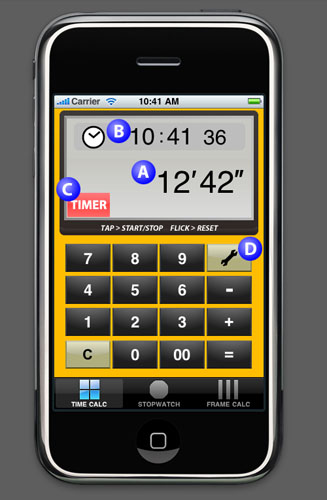
  • A 時間表示パネル

    時間を表示します。
    計測時間を上段、計算結果を下段に表示します。

    計算結果を計測時間にセットする時は、左側の上矢印ボタンを押してください。
    逆に計測時間から計算をスタートする時は、右側の下矢印ボタンを押してください。
    つまり、いきなり2分00秒からタイマーを始めたい場合は、
    一旦下段に2分00秒を表示させて、上矢印ボタンを押してください。

    パネル全体がタイマー・ストップウオッチで使うボタンになっています。
    タップでスタート/ストップ、フリックでリセットです。
    タイマー時、設定秒数以下になると、赤く点滅します。

  • B 現在時刻

    現在の時刻を表示します。
    この部分をタップして、表示/非表示を切り替えます。
    起動時は、お持ちのiPhone,iPod touchのローカル時計を表示しており、
    黒地に白文字の時計ロゴが表示されています。
    設定でネットワーク時刻と同期されると、白地に黒文字の時計ロゴに変わります。
    普段お使いになる際は、ネットワーク時刻同期を行う事をおすすめいたします。

  • C タイマー/ストップウオッチ切り替えボタン

    タップして、タイマーとストップウオッチを切り替えます。

  • D 設定ボタン

    設定画面を呼び出します。

設定画面

  • E CLOCK ADJUST

    ネットワーク時との同期を行います。

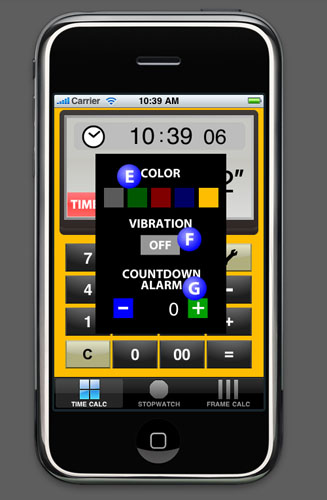
  • F VIBRATION

    スタート/ストップ、リセット時のバイブをON/OFFします。

  • G 0.1sec

    計測時間表示において小数第1位の表示/非表示を切り替えます。

  • COUNTDOWN ALARM

    タイマーの赤い点滅を開始する秒を指定します。

  • I COLOR

    計算機の色を変えます。

◎時間の入力方法

時・分・秒の順に、区切れなく入力すると、
[+][-][=]やスタート/ストップボタンを押したときに、自動的に振り分けます。

(例)
  • 12 → 12秒
  • 1234 → 12分34秒
  • 123456 → 12時間34分56秒

入力した数字に繰り上がりがある場合には、
[+][-][=]やスタート/ストップボタンを押したときに修正されます。

(例)
  • 70 → 1分10秒
  • 1070 → 11分10秒
  • 15970 → 2時間00分10秒

時刻設定画面

  • J NTP

    指定サーバからネットワーク時刻を取得します。
    これで1秒以内の誤差(ほぼ0.5秒以内の範囲)で時刻を取得できます。
    微調整を行いたい場合は、「+」「ー」ボタンで調整できます。

  • K NTP SERVER

    時刻取得をするサーバを表示します。指定はLの欄から行います。

  • L SERVER SELECT

    時刻取得をするサーバを選択します。
    使用する場所から一番近いサーバを選ぶと、誤差が少なくなります。
    デフォルトは日本になっています。

STOPWATCH

アナウンサー・ナレーターに最適な機能を提供いたします。

◎操作画面説明

60秒計モード

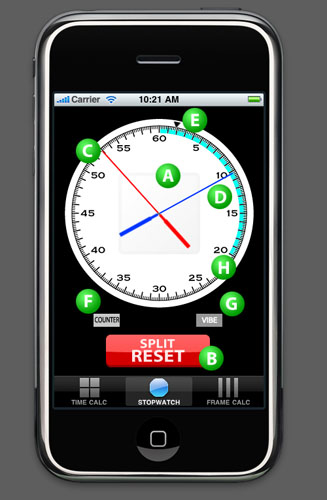
  • A スタート/ストップボタン

    真ん中の四角部分でスタート/ストップ操作を行います。

  • B スプリット/リセットボタン

    スプリット/リセットを行います。

  • C 秒針

    10分の1秒で計測します。

  • D スプリット秒針

    スプリットボタンをタップした時に、その時点の時間を表示します。

  • E 分針

    分を表示します。

  • F 数字表示ボタン

    タップして、数字の表示/非表示を切り替えます。

  • G バイブ設定ボタン

    スタート/ストップ、スプリット/リセットボタンをタップしたときのバイブON/OFFを設定します。

  • H ガイドバー

    ストップウオッチの数字をタップすると、0からその数字まで水色のラインが表示されますので、原稿を読むなどの際に目安としてください。 (写真は20をタップした場合) 同じ数字をタップすると、ラインは消えます。

  • I 6秒計切り替えボタン

    6秒計に切り替えます。

6秒計モード

  • A スタート/ストップボタン

    真ん中の四角部分でスタート/ストップ操作を行います。

  • B スプリット/リセットボタン

    スプリット/リセットを行います。

  • C 秒針

    10分の1秒で計測します。

  • D 数字表示ボタン

    タップして、数字の表示/非表示を切り替えます。

  • E バイブ設定ボタン

    スタート/ストップ、スプリット/リセットボタンをタップしたときのバイブON/OFFを設定します。

  • F フレームレート切り替えボタン

    24fps、30fpsの2つのモードを切り替えます。

  • G 60秒計切り替えボタン

    60秒計に切り替えます。

FRAME CALC

映像編集を行うクリエイターに、フレーム計算機能を提供いたします。

◎操作画面説明

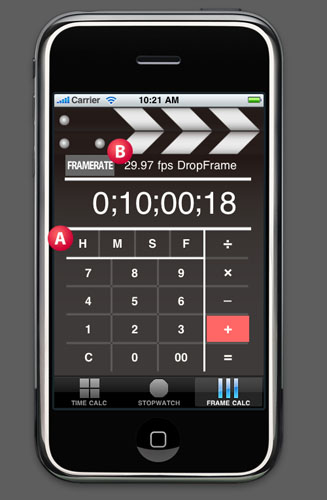
  • A 時/分/秒/フレームボタン

    時間入力時、単位変換時に使用します。

  • B フレームレート選択ボタン

    タップすると、24、25、29.97ドロップフレーム、
    30、50、59.94ドロップフレーム、60fpsの中から、フレームレートを選択できます。

  • C DELキー

    入力を修正します。

◎時間入力方法

時・分・秒の順に、区切れなく入力した後で [+][-][x][÷][=]を押すと、自動的に振り分けます。

(例)29.97/30 fpsで入力した場合
  • 4321 → 0:00:43:21
  • 43214321 → 43:21:43:21

入力した数字に繰り上がりがある場合には、[+][-][x][÷][=]を押したときに、修正されます。

(例)29.97/30 fpsで入力した場合
1234 → 0:00:13:04

H/M/S/F を使って入力することもできます。

(例)29.97/30 fpsで入力した場合
  • 1H → 1:00:00:00
  • 1H23S → 1:00:23:00
  • 3000F → 0:01:40:00

◎時間単位変換

表示されている時間の単位変換ができます。 H/M/S/Fの各ボタンを押すと、その単位に変換されます。 もう一度同じボタンを押すと、元の時間表示に戻ります。

TimeToolsに関するお問い合わせ
timetools@1242.com